 THÔNG TIN BÀI VIẾT
 SỬA MÁY LAPTOP
 BẢO MẬT MÁY TÍNH
Các bạn thân mến,
Tor là một trong những công cụ vượt tường lửa thông dụng nhất tại Việt Nam. Bạn có thể dùng Tor để vào Facebook hoặc các trang mạng khác đang bị kiểm duyệt và chặn. Ngoài ra, Tor còn có thể dùng đểu bảo vệ tung tích của bạn khi lướt mạng.
Gói trình duyệt Tor là một giải pháp đặt sẵn để giúp bạn lướt mạng trên máy Windows mà không cần phải thiết kế các trình duyệt web. Và hay hơn nữa, ứng dụng này là loại di động. Cho nên bạn có thể sử dụng nó trên thẻ nhớ USB và không cần cài vào máy vi tính nào cả.
Tải xuống Gói Trình Duyệt Tor
Bạn có thể tải Gói Trình Duyệt Tor tại trang web: torproject.org. Kích cở của tập tin là khoảng 15MB. Bạn cũng có thể tải xuống nhiều phần, mỗi phần chỉ có khoảng 1.4MB. Tải những phần nhỏ sẽ dễ hơn nếu đường truyền Internet của bạn chậm. Nếu như torproject.org bị kiểm duyệt thì đánh chữ “tor mirrors” vào công cụ tìm kiếm như Google để kiếm những điạ chỉ khác để tải xuống Gói Trình Duyệt Tor.
Lưu Ý: Khi bạn tải xuống Gói Trình Duyệt Tor (cả 2 phiên bản), bạn cần xét lại chữ ký số của tập tin, nhất là từ các mirror sites, vì tập tin có thể bị giả. Để biết thêm về cách xét chữ ký số, bạn cần đọc thêm tài liệu tại:
https://wiki.torproject.org/noreply/TheOnionRouter/VerifyingSignatures
Bạn có thể tải xuống phần mềm để xét chữ ký số tại:
http://www.torproject.org/download/download.html.en
February 11, 2011
 Vượt tường lửa " Cách Sử Dụng Gói Trình Duyệt Tor"

January 16, 2011
THỦ THUẬT TĂNG TỐC INTERNET DOWNLOAD MANAGER (IDM) LÊN 30%
Mình cũng xem khá nhiều cách để tăng tốc cho việc download, nhưng có nhiều cách vừa phức tạp mà lại kém hiệu quả (có thể nói là không thấy tác dụng gì cả), vì thế, bạn chỉ cần làm theo 2 công việc này là đủ:
**Đầu tiên bạn phải cài đặt lưu lượng tối đa cho việc download trong win
Mặc định, Windows luôn sử dụng 30% băng thông của bạn. Hi, phí quá, ta lấy lại để dùng thì tốt hơn.
Nhưng trước hết, bạn cần biết Windows chiếm dụng 30% băng thông vào mục đích gì. Mục đích là sử dụng cho riêng nó vào các việc: update, và thăm dò máy tính của bạn, ... Nếu bạn thấy những việc này là không quan trọng thì ta bắt đầu lấy lại 30% băng thông này.
Bắt đầu
1. Vào Start --> Run --> nhập vào gpedit.msc để mở group policy editor
2. Theo đường dẫn sau: Local Computer Policy --> Computer Configuration --> Administrative Templates --> Network --> QOS Packet Scheduler --> Limit Reservable Bandwidth
3. Double Click vào Limit Reservable bandwidth. Hiện trạng báo là not configured, nhưng sự thật là nó đang chiếm dụng 30% băng thông - Kiểm chứng băng Explain tab: "By default, the Packet Scheduler limits the system to 30% percent of the bandwidth of a connection, but you can use this setting to override the default".
4. Cấu hình ENABLE cho nó, và thiết lập ZERO.
Đã kiểm chứng trên Windows XP, Windows 2000. Các OS khác chưa có điều kiện test
October 7, 2010
Hướng dẫn ghép iCal hoặc file *.ics vào Google Calendar
NETSOFTUSA CENTER - Bạn có muốn ghép hệ thống lịch điện tử có sẵn vào tài khoản Google Calendar? Trong bài viết sau, Quản Trị Mạng sẽ giới thiệu với các bạn cách file iCal *.ics hoặc bất kỳ ứng dụng lịch trực tuyến nào vào Google Calendar một cách nhanh chóng và đơn giản.
Với những người làm văn phòng, quản lý hoặc kinh doanh... việc làm của họ yêu cầu về thời gian khá nghiêm và chính xác. Và Google Calendar đã thực sự trở thành 1 công cụ hỗ trợ không thể thiếu:
Trước tiên, các bạn cần upload file iCal hoặc CSV từ máy tính của bạn. Đăng nhập vào tài khoản Google Calendar, chọn đường dẫn Add > Import calendar:
Chọn file iCal hoặc CVS thích hợp từ máy tính của bạn và nhấn Import, lưu ý rằng các sự kiện sẽ được tự động nhập vào lịch, do đó không cần ghép thêm các lịch bên ngoài nữa:
Sau đó, bạn sẽ thấy tổng cộng bao nhiêu cuộc hẹn hoặc sự kiện đã được nhập thành công:
Và đây là kết quả của quá trình này, ứng dụng lịch trực tuyến của bạn sẽ có đầy đủ chức năng của Google Calendar như Google Maps... :
March 19, 2009
Giúp Windows XP tắt nhanh hơn

Quản trị mạng - Một trong những điều gây bực mình nhất trong Windows XP là việc đợi rất lâu trong quá trình tắt máy, chính vì vậy chúng tôi giới thiệu cho các bạn một số điều chỉnh trong registry làm cho Windows tắt máy được nhanh hơn thường lệ.
Thông thường những gì đang xảy ra là một hoặc nhiều ứng dụng đang treo đến 20s (trong Registry tất cả các giá trị đều được thiết lập là ms) khi chờ hệ điều hành tắt máy. Trước khi thực hiện bất cứ một thay đổi nào đối với Registry, các bạn nên tạo một backup cho mục đích an toàn.
Thứ đầu tiên mà bạn cần phải thực hiện là truy cập vào Registry bằng cách vào Start \ Run và đánh “regedit” (không có dấu “”) sau đó kích OK.
Khi mở được Registry Editor, thay đổi đầu tiên mà chúng ta thực hiện nằm trong HKEY_CURRENT_USER \ Control Panel \ Desktop, tìm thành phần HungAppTimeout và thay đổi giá trị mặc định 5000 thành 1000 sau đó kích OK.

Sau đó cuốn thanh cuộn đến phần WaitToKillAppTimeout và thay đổi giá trị 20000 thành 1000, sau đó kích OK. Giữ cho Registry Editor luôn mở vì chúng ta phải thay đổi hơn 3 giá trị trong hai phần khác nhau.
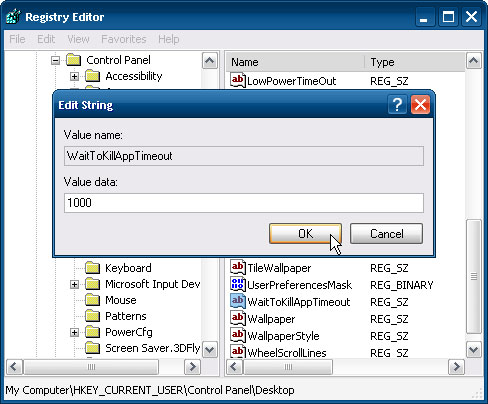
Tiếp đến, chúng ta hãy vào HKEY_LOCAL_MACHINE \ System \ CurrentControlSet \ Control và kích đúp vào WaitToKillServiceTimeout, đặt giá trị là 1000, sau đó kích OK.

Cuối cùng chúng ta cần điều hướng đến HKEY_USERS \ DEFAULT \ Control Panel \ Desktop và đặt giá trị HungAppTimeout là 1000, sau đó kích OK.

Tiếp đó, kéo thanh cuộn xuống và tìm WaitToKillAppTimeout, đặt giá trị là 1000 và kích OK.

January 24, 2009
Ghi các kênh Ti vi từ máy tính

Khi xem truyền hình trực tuyến thông qua TV card, thỉnh thoảng bạn muốn thu một chương trình nào đó để sau này xem lại. Điều này có thể thực hiện dễ dàng nhờ chương trình Replay AV cùng vài thao tác click chuột đơn giản.
Ngay sau khi cài đặt, từ lần kích hoạt đầu tiên chương trình sẽ hỏi bạn nơi lưu mặc định các Multimedia và bộ nhớ đệm trong quá trình thu. Chọn nơi lưu trữ xong, bấm OK để vào giao diện chính của chương trình. Trong giao diện làm việc chính, bấm menu Record để nắm qua toàn bộ sức mạnh “capture” của chương trình.
- Stream - Capture Video or Audio Clip: Tính năng cho phép bạn thu lại toàn bộ các video clip, âm thanh, các kênh truyền hình được phát trên internet. Chọn card mạng đang được sử dụng ở tùy mục Network Adpater to Monitor sau đó mở các trang web phát các kênh giải trí lên - khi này link dẫn tới trang web sẽ được hiển thị ở khung thoại Recent Audio/Video URLs. Bạn bấm vào đúng link cần thu và chọn Add Selection as New Recording, trong cửa sổ Edit Show Properties vừa xuất hiện nhập tên tùy ý vào ô Name of Show. Tiếp theo bấm thẻ Recording rồi bấm tùy chọn Capture by Downloading Streams để thu cả video lẫn âm thanh hoặc bấm Capture by Recording Audio Output nếu chỉ muốn lấy phần âm thanh trong đoạn video đang trình chiếu (âm thanh mặc định sẽ được lưu dưới dạng mp3).
- Record Audio from Speakers: Ghi lại toàn bộ âm thanh được phát từ loa, thích hợp cho trường hợp thu các bản nhạc đang phát trực tuyến hoặc phát từ CD mà bạn không biết cách Rip nhạc thành mp3.
- Record Audio from Mic: Thu âm thanh từ micro vào.
- Record Audio from Line-In: Thu âm thanh được cắm vào ngõ line-in của máy tính (ngõ này thường dùng để thu các đoạn băng cassette)…
- Record XM Online: Thu lại các kênh radio trực tuyến trên mạng.
- Record TV Tuner Card or Webcam: Thu các kênh truyền hình đang được phát từ TV card hoặc các hình ảnh trên webcam.
Chương trình còn có thêm một số tiện ích bổ sung thêm sức mạnh, bạn có thể khai thác bằng việc nhấn vào menu Tools rồi chọn:
- Media Guide: Kênh giải trí video, ca nhạc, radio, tivi trực tuyến miễn phí do chương trình tổng hợp, có thể sử dụng tính năng này để giải trí. Trong này cũng có một số kênh giải trí đặc sắc của Việt Nam.
- URL Finder: Bắt mọi link ẩn hoặc siêu ẩn của các trang web khi bạn viếng thăm, rất thích hợp cho những ai cần tìm link download của một video hoặc music mình yêu thích.
- Convert/Transfer: Chuyển đổi các multimedia đã thu được ở bước trên sang một định dạng khác.
- Open Replay Converter: Trình chuyển đổi multimedia đa năng, bạn có thể sử dụng để chuyển đổi định dạng qua lại cho các tập tin multimedia đang có trong máy.
- Replay Player: Trình chơi multimedia đa năng, cho phép trình chiếu mọi loại định dạng.
- You SendIt: Cho phép gửi file lớn và nhanh qua hệ thống gửi file của www.Yousendit.com, có thể sử dụng để chia sẻ những đoạn multimedia đã thu được cho bạn bè mình.
Replay AV hiện có phiên bản mới nhất 8.42 với dung lượng 40 MB, tương thích với các hệ điều hành Windows 2000/Xp/Vista. Tải phiên bản demo của chương trình từ địa chỉ: http://tinyurl.com/6ohqhg hoặc http://tinyurl.com/5d3jr7.
Thay đổi phân vùng khởi động mặc định trong Vista

Với phiên bản Windows Vista, nhiều người dùng có 2 sự lựa chọn là Windows Vista và XP. Có rất nhiều người lựa chọn cài cả 2 hệ điều hành này vào trong hệ thống của mình và phải lựa chọn một trong 2 hệ điều hành này làm hệ điều hành khởi động mặc định. Thật không may, tiến trình thay đổi hệ điều hành khởi động mặc định thì không hoàn toàn trực quan. Windows Vista có một công cụ ít được biết đến, nhưng rất hữu dụng, công cụ này cho phép người dùng chọn hệ điều hành khởi động mặc định khi hệ thống của bạn có 2 hệ điều hành.
Bước đầu tiên, bạn nhấn chuột phải vào Star, nhập vào ô tìm kiếm computer và nhấn Enter. Vista sẽ tự động khởi chạy phiên bản "My Computer" của Vista. Tại phần trên cùng của máy tính chọn, chọn System Properties bạn sẽ thấy được thông tin cơ bản của máy tính.
Bạn nhìn vào panel bên trái, chọn Advanced System Settings
Nếu bạn được yêu cầu nhập vào mật khẩu hay xác nhận administrator, hãy nhập mật khẩu vào để tiếp tục. Lúc này hộp thoại System Properties sẽ hiện ra, bạn chọn thẻ Advanced
Tại phần Start and Recovery, bạn chọn Settings…
Lúc này trên màn hình sẽ hiện ra một hộp thoại Startup and Recovery, tại phần “System startup” bạn có thể thay đổi hệ điều hành mặc định khởi động mà bạn muốn. Trong hộp thoại này cũng cho phép bạn thay đổi thời gian chờ trước khi load vào hệ điều hành mặc định. Windows Vista để thời gian chờ mặc định là 30s. Bạn có thể thay đổi lại thời gian này thành 8s.
January 23, 2009
19 bí mật ẩn sau Windows XP

Khám phá những chức năng thú vị của Windows XP bạn sử dụng hàng ngày chỉ bằng vài động tác đơn giản.
1. Để biết thông tin về tình trạng máy
Nhấn phím Windows+R, gõ cmd và nhấn enter, sau đó gõ tiếp systeminfo. Nếu muốn lưu các thông tin này, nhập lệnh systeminfo > info.txt để tạo file text với tên info.txt. (Chỉ áp dụng đối với phiên bản Professional Edition).
2. Xoá file hoàn toàn khôngqua Recycle Bin
Nhấn phím Windows+R, gõ gpedit.msc, chọn User Configuration > Administrative Templates > Windows Component > Windows Explorer và chọn Do not move deleted file trong các thiết lập của Recycle Bin. Ngoài ra, còn khá nhiều tùy chọn về giao diện hay hệ thống trong gpedit. Một số có thể làm ngừng các hoạt động của máy tính nếu bạn bất cẩn. (Chỉ áp dụng đối với phiên bản Professional Edition)
3. Khóa máy tính tạm thời chỉ bằng click đúp chuột
Nhấn chuột phải lên desktop, chọn new > shortcut và nhập rundll32.exe user32.dll,LockWorkStation trong mục Location. Đặt tên shortcut tùy chọn. Mỗi khi cần khóa máy tính, chỉ cần click đúp vào shortcut này. (Tất nhiên, bạn vẫn có thể sử dụng tổ hợp phím Windows + L)
4. Đôi khi có những phần mềm được đặt chế độ ẩn gây bất tiện khi tháo bỏ như Windows Messenger
Để khắc phục, dùng Notepad hay Edit để chỉnh sửa file text ở C:/windows/inf/sysoc.inf, tìm và xóa bỏ từ hide. Từ nay về sau, bạn có thể gỡ bỏ các phần mềm đó bằng cách vào Control Panel > Add or Remove Programs > Add/Remove Windows Components.
5. XP cũng có một số câu lệnh mới khá thú vị dùng cho tệp DOS
- eventcreate và eventtriggers để khởi tạo và theo dõi các hoạt động của hệ thống
- typeperf giám sát hoạt động của nhiều hệ thống con (subsystems) khác nhau
- schtasks quản lý các tác vụ đã được lên lịch trong mục All Programs > Accessories > System Tools > Scheđule Tasks
6. XP hỗ trợ giao thức IPv6
Tuy nhiên, người sử dụng chỉ có thể thử nghiệm trên mạng LAN do hầu hết các nhà cung cấp dịch vụ Internet vẫn chưa hỗ trợ IPv6. Để tìm hiểu về IPv6 nhấn Windows+R, gõ ipv6 install… (lệnh này an toàn và không ảnh hưởng đến các thiết lập mạng đang sử dụng), nhập tiếp ipv6/?
7. Có thể ngừng các tác vụ đang hoạt động trên máy với lệnh taskill /pid với số các tác vụ, hoặc lệnh tskill với số lượng các chương trình đang hoạt động. Tương tự, lệnh tasklist cung cấp thông tin về các hoạt động của hệ thống.
8. File ZIP trog XP được coi như một thư mục (folder), khá tiện lợi đối với các máy có cấu hình cao. Đối những máy tốc độ chậm hơn, có thể yêu cầu XP coi các file ZIP độc lập với hệ thống bằng câu lệnh regsvr32 /u zipfldr.dll. Ngược lại, để hủy câu lệnh trên nhập regsvr32 zipfldr.dll.
9. ClearType là một chương trình khử răng cưa cho phông chữ được mặc định là không hoạt động. Những người dùng DOS hay có vấn đề về thị lực nên sử dụng thử chương trình này. Để khởi động ClearType, nhấn phải chuột lên màn hình desktop, chọn Properties, Appearance, Effects, chọn ClearType từ menu thả thứ 2 và nhấn OK. Chương trình đặc biệt hoạt động hiệu quả trên máy tính xách tay. Để ClearType hoạt động ngay từ màn hình Wellcome, nhấn Windows+R, gõ regedit, tìm HKEY_USERS>.DEFAULT>Control Panel>Desktop>FontSmoothingType, chuyển từ giá trị mặc định thành 2.
10. Chạy Remote Assisstance hỗ trợ máy tính cài tường lửa sử dụng NAT (network address translation)
Khi nhận được thư mời Remote Assisstance, chỉnh sửa phần địa chỉ NAT trong phần RCTICKET, ví dụ 192.168.1.10, thay thế địa chỉ này bằng IP thật của máy được trợ giúp (sử dụng trang www.whatismyip.com để xem) – lưu ý, máy được trợ giúp phải mở cổng 3389 trên tường lửa và chuyển tiếp tới máy trợ giúp.
11. Chạy một chương trình với nhiều tài khoản song song mà không cần phải đăng nhập nhiều lần
Nhấn chuột phải vào biểu tượng chương trình và chọn Run As... điền username và mật khẩu của tài khoản muốn sử dụng. Mẹo này khá hữu hiệu khi cài đặt phần mềm mà hầu hết hiện nay đều yêu cầu đăng nhập quyền Administrative.
12. Windows XP thường khá phiền phức khi không ngừng yêu cầu cập nhật tự động, đăng ký một Passport, hay sử dụng Windows Messenger v.v...
Tuy việc cập nhật không tốn nhiều thời gian, bạn có thể ngừng các yêu cầu này từ XP nều muốn: nhấn Windows + R, gõ regedit, theo đường dẫn HKEY_CURRENT_USER>Software>Microsoft>Windows>Curre nt Version>Explorer>Advanced tạo mới một giá trị DWORD có tên là EnableBalloonTips và gán giá trị 0.
13. Vào thẳng tài khoản không nhập username và password
Nhấn Windows+R, gõ control userpasswords2. Tại tab Users, bỏ ô chọn Users Must Enter A User Name And Password To Use This Computer và nhấn OK. Tại hộp thoại Automatically Log On điền username và mật khẩu của tài khoản muốn sử dụng.
14. Internet Explorer có thể tự động xóa các file lưu tạm khi được yêu cầu. Mở trình duyệt, chọn Tools > Internet Options, tại thẻ Advanced, mục Security chọn ô Empty Temporary Internet Files và đóng trình duyệt.
15. Có thể thay thế các đèn LED của card mạng với chương trình miễn phí Network Activity Light trong XP
Nhấn phải chuột vào biểu tượng My Network Places trên màn hình desktop, chọn Properties. Tiếp tục nhấn phải chuột vào phần mô tả của mạng LAN hay kết nối dial-up, chọn Properties, chọn biếu tượng Show trong phần thông báo. Ngay bên phải trên thanh taskbar của màn hình sẽ xuất hiện một biểu tượng nhỏ nhấp nháy khá vui mắt mỗi khi sử dụng mạng.
16. Để điều chỉnh tốc độ sử dụng của thanh menu Start, bạn có thể thay đổi giá trị trong registry HKEY_CURRENT_USER> Control Panel>Desktop>MenuShowDelay từ mặc định ban đầu là 400 xuống thấp hơn, ví dụ là 0.
17. Windows Explorer cũng có thể đổi tên file hàng loạt. Bôi chọn nhiều file trên một cửa số, nhấn phải chuột vào một trong số đó và rename. Tất cả các file sẽ được đổi tên giống nhau và có các con số trong ngoặc đơn để phân biệt. Ngoài ra, trong một danh mục, các biểu tượng có thể được sắp xếp thành từng nhóm bằng cách chọn View > Arrange Icon By > Show In Groups.
18. Windows Media Player có thể hiện bìa đĩa (cover) của album nhạc mỗi khi play các bài hát trong album đó - với điều kiện chương trình có thể tìm được cover của bài hát từ Internet. Nếu không, người sử dụng có thể tự đặt cover của album vào cùng một thư mục với các file nhạc. Lưu ý đặt tên cho cover là folder.jpg, WMP sẽ tự động hiển thị hình này mỗi khi chơi bài hát
19. Để gọi hộp thoại System Properties, nhấn tổ hợp phím Windows + Break. Tương tự, tổ hợp Windows + D để hiển thị màn hình desktop và tổ hợp Windows key + Tab để di chuyển giữa các nút trên thanh Taskbar.
Bài viết này chủ yếu dành cho những bạn chưa hiểu nhiều về PC, pro miễn bàn >.<
Sưu tập từ 1kho
July 19, 2008
SỬA LỖI VISTA
1. sử dụng f8 giống xp
2. windows recovery environment :WinRE là 1 công cụ trên đĩa Vista chuyên dùng sửa lỗi cho bản vista cài trên ổ cứng
- đưa đĩa vista (khởi động từ cd) khi boot – bấm phím bất kì khi xuất hiện dòng press a key to boot ….
- bấm vào mục repair your computer
- winre dò version rồi liệt kê trong system recovery options – chọn phiên bản cần phục hồi – next (hay bấm load drivers để cài driver cho ổ cứng nếu nó không xuất hiện trong danh sách)
- chọn mục thích hợp trong hộp thoại choose a recovery tool. Ý nghĩa các mục
+ startup repair : tự động dò tìm và phục hồi các file bị hỏng của win
+ system restore : phục hồi win về thời điểm đã sao lưu
+ windows complete PC Restore : nếu bạn cài đặt các version business, enterprise, ultimate và đã sao lưu toàn bộ ổ cứng trước đó bằng công cụ backup and restore center trong control panel, chọn mục này để phục hồi ổ cứng.
+ windows memory diagnostic tool : kiểm tra bộ nhớ RAM.
+ command prompt : mở cửa sổ dòng lệnh
* thực hiện quyền kiểm soát của phụ huynh :
1. start – control panel – parental controls
2. trong phần bên trái cửa sổ choose a user, bạn bấm chuột vào mục select a games ratíng system để chọn 1 hệ thống phân loại trò chơi và bấm chuột vào mục family safety options để chọn việc win nhắc nhở việc đọc báo cáo về hoạt động user (weekly, everyday, never)
Trong phần bên phải cửa sổ choose a user, bạn bấm chuột vào tài khoản cần kiểm soát để mở cửa sổ xác lập cho tài khoản này.
3. trong cửa sổ set up how, chọn on, enforce current settings để kích hoạt tính năng kiểm soát – chọn on, collect information about computer usage để cho hoạt động chế độ báo cáo. Sau đó, tiến hành các xác lập :
+ windows vista web filter – xác định các web site và các loại nội dung được phép truy cập. chọn mục block some website or content để mở chế độ ngăn chặn – chọn mục edit the allow and block list để lập danh sách các website cấm hay cho phép rồi đánh dấu chọn mục only allow website which are on the allow list hay chọn 1 trong các mức độ ngăn chặn tự động của phần block web content automatically – đánh dấu chọn mục block file downloads nếu không cho phép tải file từ internet.
+ time limits : xác định time cho phép s/d mỗi ngày trong tuần.
+ Games : xác định loại game được chơi
+ allow or block specific programs : xác định các chương trình cho phép chạy
4. để xem báo cáo – start – control panel – parental controls – chọn tài khoản user – chọn view activity reports
* Quản lý các chương trình khởi động bằng software explorer (1 thành phần trong windows defender. Chạy SE trong all program – windows defender – tool – Software explorer – startup programs trong category.
Chọn chương trình trong khung bên trái , xem info trong khung bên phải và có thể xử lý bằng các nút remove, disable, enable…
Trong khung bên phải, chú ý các mục : startup value : các tùy chọn hay tham số khi khởi động; file path: vi trí lưu file khởi động ; startup type: chương trình có hiệu lực cho cá nhân hay cho mọi người; location: đường dẫn đến file khởi động hay giá trị khóa được xác lập trong registry; classification: xác định là được phép hay không được phép; ships with operating system: có đi kèm với hdh hay không. Ngoài ra, thông qua tùy chọn category : currently running programs của SE, có thể theo dõi và đóng các chương trình đang chạy mà không cần task manager. Với category : network connected programs : biết được chương trình nào đang kết nối mạng LAN và Net bằng protocol gì, IP, port đang s/d
* chẩn đoán bộ nhớ bằng windows memory diagnostic tool :
C1. Start – all program – accessories – phải chuột vào command prompt chọn run as admin – gõ mdsched.exe. Trong hộp thoại có thể chọn restart now and check for problems để khởi động lại và chạy WMD ngay lập tức hay chọn check for problems the next I start my computer để chạy WMD để chạy vào lần khởi động tới, WMD sẽ kiểm tra bộ nhớ trong DOS trước khi vào win, bấm F1để xác lập các tùy chọn như : kiểu test, số lần test, cách s/d cach…
C2: khởi động máy nhấn F9 để vào menu windows boot manager – nhấn tab để chọn mục windows memory diagnostic tool – enter – F1 để xác lập, nhấn ESC để hủy bỏ test.
* winsim : quản lý dịch vụ của vista
* Vlite : cài đăt vista với các thành phần tùy thích (giống Nlite bên xp)
* vista start menu 2.1 : hô biến start menu của xp thành vista
* 2 of n tiện ích miễn phí hữu dụng trong trang www.codegazer.com
- vista glazz : các công cụ
Show the status of your system DLLs : kiểm tra và bổ sung file DLL còn thiết
Show the status of your Aero style : bổ sung hiệu ứng cho công nghệ Aero
- pixel cryptor : Mã hóa bằng hình ảnh để bảo mật dữ liệu
* Phần mềm diệt virus tương thích với vista
- Symantec antivirus corporate edition 10.2, Symantec norton antivirus 2007, bitdefender antivirus 10, mcafee virusScan Plus 2007, Kaspersky anti-virus 7.0, Trend micro antivirus Plus antispyware 2007, avg anti-virus professional Edition 7.5, ca anti-virus 2007. Tham khảo các phần mềm tại http://vietnamnet.vn/cntt/2007/06/712093
* Tối ưu toàn diện windows vista với tiện ích VISPA
- GENERAL : một số thiết lập quan trọng : disable remote assisatance , enable fast shutdown (tắt nhanh máy tính), delete pagefile at shutdown ….
- SERVICE : tắt các dịch vụ không cần thiết
- IE : disable automatic updates , increase maximum connections (tăng số lương kết nối), disable home page, delete temporary file in exit ….
- USABILITY : thiết lập giao diện : disable diskspace warning, show all file extensions, disable thumbnail caching …
- DETELE FILES : cho phép xóa một số biểu tương trên desktop hay shortcut trong menu start.
- WINDOWS MEDIA PLAYER : disable metadate retrieval (tắt chức năng lấy dữ liệu trực tuyến), disable usage tracking ( tắt chức năng gởi dữ liệu cho microsoft )…
* automz ultimate tweaker 3.0 và mz ram booster 1.2 : tối ưu vista
* windows vista tiếng việt được microsoft phát hành
Tải tại : www.baongay.com (mục công nghệ số) hay www.echip.com.vn
* một số gadget cho windows vista
1. alarm clock : báo giờ bằng âm thánh
2. app laucher : gọi nhanh một số thành phần quen thuộc như my computer, IE, Control panel …
3. battery vista : hiển thị trạng thái hoạt động của pin laptop : thời gian s/d và s/d được bao lâu trước khi hết pin.
4. flipbook world : liệt kê một số tạp chí hot trên thế giới trong cửa sổ xoay vòng dạng 3D.
5. gmail quick login : đăng nhập nhanh gmail từ WS (windows slidebar)
6. phát ra am thanh thông báo khi có thư mới trong gmail
7. multimeter : thể hiện trạng thái bị chiếm dụng của RAM và CPU.
8. system information : thông tin về cấu hình
9. systran translator and dictionary : công cụ dịch thuật trực tuyến của hãng SYSTRAN từ WS : anh, pháp , đức, ả rập, trung quốc, ý, hàn quốc, ba lan, bồ đào nha, tây ban nha, nga, thụy điển.
Tải tại : http://tinyurl.com/2nmty8 (3,82M)
* ebook tiếng việt : thủ thuật windows vista 1.0 : thông tin cập nhật thủ thuật mới xem tại. www.vietcntt.com . Tải ebook tại : http://www.echip.com.vn/echiproot/so...wsvista1.0.chm (5MB)
ĐĂNG NHẬP VISTA TỰ ĐỘNG - - - KẾT NỐI WIRELESS TRONG VS
Đăng nhập vista tự động :
- Start – start search - gõ netplwiz –enter. Bỏ dấu chọn mục users must enter a username and password to use this computer – chọn account muốn cho đăng nhập tự động – apply. Trong hộp thoại automatically log on, nhập 2 lần pass giống nhau (nếu không có xác lập pass thì bỏ trống) – ok – ok.
* kết nối mạng không dây (wireless) trong vista
Vista cho phép kết nối với 3 kiểu mạng không dây (wifi) khác nhau
- unsecured : không mã hóa
- secure : mã hóa theo một dạng nào đó
- hidden : che giấu tên mạng (ẩn). kết nối với mạng ẩn khi bạn biết tên mạng của nó.
+ Kết nối với mạng không dây công cộng :
1. start – connect to
2. chọn 1 mạng rồi connect
+ Kết nối với mạng không dây riêng (mã hóa)
- phải biết thông số khai báo (key, dạng mã hóa …)
1. start – connect to
2. chuột phải vào mạng cần connect – properties
3. chọn bảng security – bấm vào mũi tên chỉ xuống và chọn pp bảo mật tại ô security type > khai báo dạng mã hóa dữ liệu trong ô encryption type > gõ pass (key) vào ô security key – ok.
4. quay lại hộp thoại connect to a network – bấm connect
5. Sau khi kết nối thành công, hộp thoại set network location xuất hiện > bạn có thể chọn home hay work (nếu cần kết nối vào mạng nội bộ) hay public location (nếu kết nối với mạng công cộng hay chỉ để ra net)
6. Nếu mạng cấu hình Ip tĩnh thì bạn cần vào start – control panel – network and internet – view network status and tasks
7. bấm chuột vào mục manage wireless networks – phải chuột vào biểu tượng wireless network connection – properties – chọn mục internet protocol 4 và bấm nút properties để khai báo IP và DNS.
+ kết nối mạng ẩn (hidden)
Cần biết tên mạng (SSID) và các thông số khai báo rồi thực hiện :
1. control panel – network and internet – view network status and tasks
2. bấm vào mục setup a connection or network – chọn manually connect to wireless network – next
3. nhập tên mạng vào ô network name – chọn pp bảo mật – khai báo dạng mã hóa – gõ pass qui định – đánh dấu chọn mục start this connection automatically nếu muốn window tự động kết nối vào mạng này trong lần khởi động sau – next
4. thực hiện tiếp các bước giống như khi kết nối với mạng không dây riêng .
May 18, 2008
Mẹo hay trong Windows

Bạn đang băn khoăn về cách thức để thực hiện các thao tác như: cấp phát chức năng người dùng, chuyển My Documents sang ổ D, tự động mở CD theo nội dung, dồn đĩa. Nếu vậy, hãy tìm hiểu những mẹo nhỏ dưới đây.
1. Chuyển My Documents sang ổ D
Theo cấu hình đã được cài đặt sẵn trong đĩa hệ điều hành WinXP hoặc Win2000, thư mục “My Documents” sẽ được mặc định là nằm trong ổ C. Tuy nhiên, do ổ C là nơi thường được format lại mỗi lần cài đặt lại hoặc cài đặt mới hệ điều hành, nên thường chỉ lưu những file cài đặt, những file này sẽ dễ dàng cài đặt lại nếu như có phần mềm. Do đó, chuyển đổi vị trí “My Documents” sang ổ D được xem là quan trọng và thiết yếu. Để thực hiện được như vậy, trước tiên bạn kích chuột phải vào folder “My Documents”, chọn Property. Tại mục “Target Folder Location” xoá bỏ đường dẫn mặc định đi và thay bạn nhập đỉa chỉ vị trí mới (giả sử như ổ D: D:Documents) để làm nơi lưu trữ mới của “My Documents”
2. Đăng nhập bằng Power User
Thông thường khi đăng nhập vào hệ thống bằng account của Administrator hoặc Client, hệ thống của bạn có thể trở thành đối tượng tấn công của một số loại virus có khả năng lây lan và xâm nhập mạnh như: W32, Trojan horse. Tuy nhiên bạn có thể loại trừ khả năng hoặc giảm tới mức tối thiểu sự tấn công của vi rút bằng cách đăng nhập vào máy tính thông qua quyền Power User.
Quyền đăng nhập bằng Account Power User vẫn cho phép thực hiện đầy đủ các chức năng của Windows. Để giảm quyền, chọn Start/Run, nhập dòng chữ “lursmgr.msc”, sau đó nhấn phím Enter. Chọn Groups và kích đúp chuột vào Administrators. Tuy nhiên, để thực hiện được như vậy bạn phải có ít nhất một account trong danh sách Members với tư cách là Administrator. Sau đó, chọn account mà bạn muốn giảm quyền trước tiên chọn Remove/OK, sau đó nhấn đúp chuột trái vào Power User, kích vào nút Add, đánh tên account của bạn, và lại nhấn OK. Đặc biệt, khi dùng Power User bạn có thể chuyển về quyền Administrator một cách dễ dàng nếu muốn.
3. Dồn đĩa
Dung lượng các thu mục và tập tin đang đầy lên có thể làm cho ổ cứng của bạn mỗi ngày thêm chật chội. Tuy nhiên bạn có thể dồn đĩa lại để tạo ra những khoảng trống mới cho ổ đĩa. Để có thể nén các thư mục và tập tin, ổ đĩa của bạn phải được định dạng theo NTFS (nếu ổ đĩa của bạn không phải là NTFS, hãy sử dụng phần mền Partition Magic, bạn có thể tải phần mền này miễn phí tại trang Download.com về). Thao tác dồn đĩa như sau: Nhấn chuột phải lên tập tin và thu mục muốn nén và chọn Properties. Trên thẻ General, chọn Advance. Đánh dấu lên mục Check Compress contents to save disk space và nhấn OK.
4. Tự động mở CD theo nội dung
Thông thường, khi người dùng đưa một đĩa CD bất kỳ vào trong ổ CD hay còn gọi là ổ CD-ROM, trên màn hình máy tính sẽ xuất hiện một ra một cửa sổ mới, trong đó hiển thị dưới dạng danh sách những hành động cần lựa chọn. Người dùng có thể kích chuột vào box chứa nội dung cho phép trả lời một lần cho mỗi loại nội dung. Tuy nhiên, nếu bạn không muốn bị phân tâm bởi chế độ tự động bật CD theo nội dung này, bạn có thể tắt bỏ nó đi. Để thực hiện được như vậy, trước tiên bạn nhấn chuột lên ổ đĩa CD trong cửa sổ Explorer và chọn Properties, ở trong thẻ AutoPlay, chọn nội dung thích hợp theo ý muốn của bạn từ sách hiển thị ra. Để tắt chức năng tự động mở với một nội dung thích hợp bạn chỉ định nội dung cho nó bên dưới là: Take no Action và nhấn OK.
Theo Dân Trí
April 20, 2008
TĂNG TỐC CHO XP
Mở Registry Start – Run – gõ regedit và tìm tới khóa
HKEY_LOCAL_MACHINE\SOFTWARE\Microsoft\Windows\CurrentVersion\Explorer\RemoteComputer\NameSpace
Chọn nhánh {D6277990-4C6A-11CF-8D87-00AA0060F5BF} và xóa nó đi. Tuy nhiên, trước khi xóa nhánh này bạn nên sao lưu lại phòng trường hợp hệ thống có vấn đề. Để làm việc này, bạn nhấn chuột phải vào nhánh cần sao lưu, và chọn Copy Key Name rồi lưu vào một file văn bản.
Khóa trên đòi hỏi XP phải tìm kiếm tất cả các chương trình làm việc theo lịch (Scheduled Tasks). Điều này khiến cho tốc độ duyệt của XP bị chậm lại. Mặc dù thủ thuật trên nhằm tăng tốc độ duyệt cho các hệ thống chạy Win2000 và XP trong mạng LAN, nhưng nó cũng cải thiện tốc độ duyệt một các bất ngờ cho Windows ngay trên máy trạm. Thay đổi này có tác dụng tức thì và chúng ta có thể cảm nhận được sự cải thiện tốc độ ngay lập tức.
Run\Msconfig OK. Ở tab startup bạn bỏ đi những cái không cần (trong XP có thể bỏ sạch), Ở tab Services bạn bỏ những cái mà bạn cho là không cần VD : Atomatic Update, Print Spooler nếu không có máy in, System Restore Service : nếu không để Restore, các cái có Internet : nếu không vào mạng, Netword : nếu không dùng mạng nội bộ, Messenger, Imapi CD burning room : nếu không có ổ ghi….Trong Tab Win.ini bạn bỏ mail nếu không sử dụng chức năng này,
Run\Regedit HKEY_LOCAL_MACHINE\System\ControlSet001\Control sửa giá trị WaitToKillServiceTimeout thành 200, tương tự với HKEY_LOCAL_MACHINE\System\ControlSet002\Control .
Ngoài ra các bạn còn vào System Properties chỉnh các thông số sau :
Ở Tab Advanced, Perfomance Options bạn chọn trong Víual Effects những cái không cần bỏ hết cũng chả sao, tăng dung lượng Virtual Memory.
Bỏ System Restore nếu thấy không cần thiết : CT này sử dụng dung lượng ổ cứng khá lớn.
Bỏ Automatic Update
Khôi phục lại Password trong Win2K/XP
Chào các bạn, trước hết bài viết này chỉ phục vụ cho vấn đề tìm hiểu về tính bảo mật của Windows, giúp các bạn giải quyết triệt để các vấn đề về password trong hệ điều hành MS.
Cách thông dụng nhất mà các bạn biết khi quên pass trên Win2000 (Fat32) là xóa file Sam. Tuy nhiên phương pháp này gặp khó khăn khi áp dụng được khi hệ thống Win 2000 dùng NTFS hoặc WinXP trở lên. Đối với WinXP khi xóa file SAM thì không thể khởi động lên lại được
Dưới đây tôi xin hướng dẫn các bạn một phương pháp khác để phục hồi lại password đã quên trên các hệ thống Win2000/XP/2003 (kể cả NTFS).
Phương pháp này sẽ tạo ra một đĩa mềm khởi động (nhân là LINUX) cho phép mình nhận dạng các user đang có trong máy và đặt lại các password.
Chuẩn bị
- Đầu tiên các bạn hãy vào trang Offline NT Password & Registry Editor, Bootdisk / CD để lấy chương trình bootdisk.zip
- Chuẩn bị một đĩa mềm sạch
- Các bạn về và chạy file install.bat trong đấy, chương trình sẽ thực hiện việc ghi thông tin ra đĩa mềm.
Thao tác
- Vào CMOS thiết lập cho máy khởi động từ đĩa mềm
- Khởi động máy bằng đĩa mềm vừa tạo
Sau một lúc đọc các thông số + và các lời giới thiệu về chương trình:
Nó sẽ đưa ra các thông tin để Bạn chọn lựa:
[1] Select disk where the Windows installation is (Bạn sẽ chọn đĩa bạn cài Win ở đây)
[2] Select PATH and registry files (Đường dẫn đến các file thông tin)
Bạn không cần phải quá lo lắng, ở những bước này hầu như bạn chỉ cần phải nhấn Enter
[3] Password or registry edit:
Ở đây bạn sẽ được hỏi là bạn muốn chọn thao tác reset lại password hay là muốn sữa chữa registry. Thông thường là bạn chỉ muốn dùng để reset lại password cho nên đơn giản hãy nhấn Enter.
Sau đấy chương trình sẽ hiện lên hàng loạt các username để bạn chọn lựa
RID: 01f4, Username:
RID: 01f5, Username:
RID: 03e8, Username:
RID: 03eb, Username:
RID: 03ea, Username:
Select: ! - quit, . - list users, 0x
or simply enter the username to change: [Administrator]
Hãy chọn account mà bạn muốn đặt lại password. Lúc này chương trình sẽ yêu cầu bạn gõ lại password cho account đấy. bạn nên gõ dấu * tương đương với việc bạn chọn password là rỗng, bạn nên chọn password rỗng sẽ tốt hơn là bạn gõ một password mới vào ( Lý do vì sao thì chốc nữa tôi sẽ trình bày).
[4] Kết thúc: Tất cả những gì bạn làm đã xong, hãy rút đĩa mềm ra và khởi động lại máy, nhập vào account bạn vừa reset lại pass để đăng nhập.
-----------------
Rút ra một số kết luận về các điều kiện cần phải có của một chương trình dùng để reset lại password trong Win2000/XP/2003:
Như chúng ta đã biết, các thông tin về username và password đều được ghi lại trong file SAM. Vấn đề là định ra được file SAM nằm ở đâu trên hệ thống và đọc và sửa chữa lại được các thông số trong file SAM đấy. NTFS cũng như là cơ chế FAT nếu đứng về mặt lưu trữ nhưng NTFS bảo mật vì cơ chế lưu trữ thông tin của nó không được tiết lộ chi tiết. Cho nên vấn đề khi tìm lại password của một hệ thống không quan trong đấy là FAT hay NTFS mà điều quan trong là tìm ra được file SAM được lưu trữ ở đâu
Khi có được file SAM thì phải hiểu được cấu trúc của file SAM: nghĩ là trường tên user ở đâu, trường password ở đâu. Tất nhiên là chúng đều đã được mã hóa.
Dù chúng ta có được trường thông tin password nhưng vấn đề ở đấy là chúng ta không thể decode các thông tin đấy để nó trở thành lại password cũ được, bởi vì như vậy thì đâu có là bảo mật nữa, thằng MS chết từ lâu rồi....;) , nhưng vấn đề là chúng ta có thể ghi đè lên các thông tin đấy. Vậy để reset lại password thì ta có thể ghi đè password mới lên trên đấy (tất nhiên phải sau khi mã hóa password mới). Chúng ta có thể thấy rằng, trên khắp thế giới, thì password rỗng được mã hóa giống nhau trên mọi hệ Win các thứ tiếng. (Korea, Japan...) cho nên nếu ghi đè lên bằng một password rỗng thì luôn an toàn hơn, phù hợp cho mọi loại Win hơn. Nếu bạn ghi đè một password khác rỗng, nhưng Win đấy có thể là Win tiếng nhật, tiếng Hàn thì bạn có thể gặp vấn đề.
Chương trình boot disk trên kia đã làm được những yêu cầu đấy:
- Xác định được file SAM trên ổ đĩa.
- Xác định được vị trí của các trường user và pass được lưu trữ trong file SAM
- Có cơ chế mã hóa và ghi đè lại password.
Nhược điểm của phương pháp reset lại password kể trên: (Hay kể cả phương pháp xóa file SAM cổ lổ sĩ)
- Dữ liệu của account đấy mà đã encrypt trước đấy thì sẽ không khôi phục lại được, vì một lý do là khi encrypt dữ liệu, hệ thống sẽ sử dụng cả password của account đấy để encrypt. ---> dẫn đến không thể khôi phục lại những dữ liệu đấy khi mình đã set lại password mới.
Phương pháp này đã được thử nghiệm thành công trên các Win2000/XP/2003.
Tuy nhiên, hi vọng đấy chỉ là bài viết để mọi người cứu mình và cứu người khác trong trường hợp "hiểm nghèo" chứ không nên lạm dụng để đi phá hoại người khác.
Nếu mọi người có thắc mắc về bài viết xin hãy post bài lên.
Nếu mọi người có thắc mắc và muốn tìm hiểu kỹ hơn về chương trình, hãy liên hệ với tác giả của chương trình đấy.
Đây là địa chỉ email của tác giả chương trình bootdisk nói trên: pnordahl@eunet.no
Cám ơn mọi người đã đọc bài viết.
Phục hồi lệnh Run trong menu Start
Câu hỏi: NetsoftUSA có thể cho tôi biết cách tìm lại mục Run trong menu Start được không? Máy của tôi cài Windows XP.
Đây trả lời: Bạn chạy Windows Explorer, tìm đến thư mục Windows/ System32 rồi bấm kép chuột vào file gpedit.msc > Trong khung bên trái của cửa sổ Group Policy, bạn chọn User Configuration/ Administrative Templates/ Start Menu and Taskbar. Trong khung bên phải, bấm kép chuột vào mục Remove Run menu from Start Menu > trong bảng Settings, chọn Disabled và nhấn OK.
April 11, 2008
Một số thủ thuật trong Win XP

Trong Windows XP các file nén dạng zip được hiện thị dưới dạng thư mục (folder). Để huỷ bỏ việc hiển thị này bạn làm như sau:
1. Huỷ cài đặt hiển thỉ file nén (zip) trong Windows XP
Trong Windows XP các file nén dạng zip được hiện thị dưới dạng thư mục (folder). Để huỷ bỏ việc hiển thị này bạn làm như sau:
- Mở chế độ dòng lệnh (Command Line: Start/run/cmd ) ra.
- Đánh lệnh: regsvr32 /u zipfldr.dll
Để hiển thị lại như ban đầu bạn dùng lệnh: regsvr32 zipfldr.dll
2. Tắt thông báo lỗi (Error Reporting)
Nếu bạn đang sử dụng WindowsXP chắc hẳn bạn đã từng nhận được hộp thoại thông báo dạng:
Thông báo này hiển thị khi máy tính của bạn có ứng dụng nào đó bị lỗi do chúng không được tắt đúng qui cách (khởi động lại máy khi các ứng dụng đang chạy, máy bị treo cứng bạn buộc phải nhấn restart lại…).
Thường thì thông báo xuất hiện sau khi máy đã được khởi động lại sau một sự cố nào đó. Thông báo này nhằm mục đích gửi lỗi này đến Microsoft.
Windows cho phép bạn tùy biến các thông báo lỗi này bằng cách: vào System trong Control Panel chọn Advanced chọn Error Reporting.
Để không hiển thị những thông báo lỗi này về sau nữa bạn bỏ lựa chọn: But notify me when critical errors occur.
3. Ngăn chặn việc ghi dữ liệu vào thiết bị lưu trữ là USB
Chắc hẳn hầu hết các bạn sử dụng máy tình đều có trang bị cho mình một thiết bị lưu trữ bằng USB. Và việc trao đổi dữ liệu qua lại giữa USB là thường xuyên xảy ra có cách nào ngăn không cho người khác copy dữ liệu từ máy mình về USB của họ không? Dưới đây sẽ là cách thực hiện điều đó (Chỉ có hiệu quả với Windows XP SP2).
- Đầu tiên bạn mở Registry Editor ra (Start/ run/regedit )
- Tới:
HKEY_LOCAL_MACHINE\ SYSTEM\ CurrentControlSet\ Control\ StorageDevicePolicies
- Vào Edit > New >DWORD Value
- Nhập giá trị là 1 (để ngăn không cho copy vào USB), 0 (cho phép copy).
- Sau khi thiết lập giá trị bạn khởi động lại máy để thấy kết quả.
4. Xem thông tin máy tính
Để hiện thị một cách đầy đủ và rõ ràng những thông tin máy tính của bạn rất đơn giản bạn làm như sau:
- Mở chế độ dòng lệnh (Start>Run>CMD)
- Ở cửa sổ dòng lệnh bạn đánh: systeminfo và Enter
Thế là tất cả thông tin cần thiết về máy tính của bạn hiện ra ( phiên bản Windows, dung luợng bộ nhớ, …). Thật dễ ràng phải không ?
Mong rằng những thủ thuật này sẽ giúp ích cho các bạn.
March 20, 2008
TĂNG TỐC FIREFOX ĐẠT TỐC ĐỘ 100%
Firefox lúc hoạt động cũng như khi ở trạng thái minimize đều chiếm dung lượng bộ nhớ rất nhiều. Tuy nhiên nếu bạn biết một số tính năng ẩn của nó, sẽ cải thiện được đáng kể tốc độ của phần mềm này.
1. Giảm nhiệt bộ nhớ
Firefox lúc hoạt động cũng như khi ở trạng thái minimize đều chiếm dung lượng bộ nhớ rất nhiều. Nhưng nó có một đặc điểm ít được biết đến là cho phép Windows sử dụng lại bộ nhớ khi nó không hoạt động, hay nói cách khác là Windows sẽ lấy lại RAM khi Firefox ở trạng thái minimize. Tuy nhiên tính năng này bình thường không hoạt động, để kích hoạt bạn mở Firefox, gõ lệnh about:config vào trong khung Address và bấm Enter.
Sau đó bấm chuột lên khoảng trống ở bất kỳ đâu trong cửa sổ mở ra, bạn chọn New > Boolean. Tiếp theo điền đoạn mã config.trim_on_minimize, bấm OK rồi chọn giá trị cho nó là true. Bấm OK lần nữa để xác định lại việc tạo giá trị mới cho Firefox.
Bây giờ khởi động lại Firefox bạn sẽ thấy nó không lấy nhiều RAM nữa khi bạn thu nhỏ cửa sổ trình duyệt, dung lượng RAM sử dụng sẽ giảm đi hẳn.
2. Tinh chỉnh Cache
Firefox thường lưu các cache của mỗi trang web vào bộ nhớ của nó,mục đích là để bạn có thể mở nhanh trang web trong lần đăng nhập sau hay phục hồi lại trang cũ khi bạn bấm các phím Back / Forward trong trình duyệt. Theo mặc định, giá trị cache được thành lập để có thể lưu lại trong bộ nhớ của Firefox, một cache có thể đạt dung lượng 4MB hoặc tăng lên tới 8MB. Nếu bạn duyệt nhiều trang web thì máy sẽ cần dung lượng RAM rất lớn - "mà lượng tài nguyên này chỉ dùng duy nhất cho 2 phím Back / Forward" , đó là một điều hết sức lãng phí.
Để tăng tốc Firefox bằng cách hạ cache của nó xuống, bạn gõ lệnh about:config vào trong khung Address để mở cửa sổ điều chỉnh. Trong khung Filter, gõ browser.sessionhistory.max_total_viewers rồi bấm Enter. Sau đó bạn bấm đôi lên giá trị Value rồi đổi sang 0.
Tiếp tục với giá trị với giá trị browser.cache.memory.enable, bấm đôi lên chữ true để đổi nó sang giá trị false. Sau đó bấm chuột lên khoảng trắng bất kỳ đâu trong cửa sổ mới mở ra, chọn New > Boolean, điền đoạn mã browser.cache.memory.capacity. Bấm OK rồi chọn giá trị cho nó là true. Bấm OK lần nữa để xác nhận lại việc tạo giá trị mới cho Firefox.
3. Tăng tốc load web
Tốc độ load một trang web ngoài việc phụ thuộc đường truyền còn phụ thuộc vào trình duyệt, vì vậy mới có nhưng trình duyệt nhanh như tên bắn cỡ K-Ninja hay rùa bò như SpaceTime 3D. Trong trình duyệt, ngoài vấn đề với các cách hiển thị hình ảnh, âm thanh và các hiệu ứng còn có cách mà trình duyệt tương tác với máy chủ nữa, và đây là cái khiến cho cả trăm trình duyệt không cái nào giống cái nào.
Firefox đôi lúc nhanh không thể tưởng tượng nổi nhưng cũng có lúc nó chậm đến dễ sợ, đơn giản chỉ vì gặp những trang web dễ tính thì nó load rất nhanh còn với những trang khó tính, đòi hỏi nhiều cái thì nó lại load rất chậm. Các cách dưới đây sẽ giúp Firefox của bạn mở một trang web nhanh hơn bằng cách tăng các kết nối với trang web đó.
- Giảm thời gian chờ: bấm chuột phải lên khoảng trống, chọn New > Integer, tạo một filter mới với nội dung là nglayout.initialpaint.delay và đặt value cho nó là 50. Lựa chọn này sẽ cho phép Firefox load ngay website mà không cần chờ 0,25 giây như trước nữa. Vào New > Boolean và tạo filter mới tên là content.notify.ontimer sau đó chọn value là true. Tạo một Integer có tên content.notify.interval và đặt giá trị là 1000000.
- Tăng lượng data tải về: bình thường thì Firefox sẽ tải trang web về theo từng gói dữ liệu. Bạn hãy tăng tốc load web bằng cách tăng dung lượng gói data tải về. Tạo một Integer với tên content.max.tokenizing.time và đặt value là 9000000. Sau đó tại thêm một Boolean với tên content.interrupt.parsing và đặt giá trị cho nó là true.
- Giảm thời gian tương tác với người dùng: tức là khoảng thời gian Firefox hiển thị các thông tin load web cho bạn, nếu giảm thời gian này xuống, tốc độ mở trang web sẽ nhanh hơn. Tạo một Integer tên content.switch.threshold và đặt value là 3000000.
4. Tăng tốc server
Để load nhanh một trang web bạn cần phải tăng tốc kết nối Firefox với trang web lên con số cao nhất có thể được. Theo mặc định, con số kết nối này của Firefox là 24, tuy nhiên chúng ta có thể tăng lên mức tối đa mà Firefox cho phép để việc mở trang web nhanh nhất.
Trong khung Filter, bạn gõ từ khóa network.http.max-connections, sau đó bạn tăng value lên 64. Tiếp tục tìm network.http.max-persistent-connections-per-server và network.http.max-persistent-connections-per-proxy rồi đổi giá trị của nó lên thành 8.
5. Giảm thời gian tương tác
Khi Firefox load một trang web, nó thường tạo ra một loạt các liên kết để tải dữ liệu từ trang web đó và trang web của bạn sẽ được tải về bằng nhiều đường truyền, mỗi đường truyền thường được đặt một giới hạn thời gian tương tác. Vì vậy muốn Firefox nhanh hơn, bạn có thể giảm thời gian tương tác này xuống.
Tìm từ khóa network.http.request.max-start-delay rồi hạ giá trị của nó từ 10 còn xuống 0. Tạo tiếp một Integer với tên network.http.pipelining.maxrequests và đặt value là 128. Cuối cùng tìm từ khóa network.http.proxy-pipelining và networl.hppt.pipelining rồi đổi giá trị thành true.
6. Xóa các config
Theo mặc định, khi tạo một config cho Firefox thì bạn không thể xóa nó được. Để khắc phục, nếu có một config nào mà bạn lỡ tay tạo sai thì để xóa nó đi, bạn bấm chuột phải lên nó rồi chọn Reset. Khởi động lại Firefox thì config đó sẽ bị xóa.
March 15, 2008
DOWNLOAD NHACSO.NET BẰNG TAY KHÔNG
Công cụ cần để sử dụng download nhacso.net là : Internet Download Manager chắc ai cũng đã biết, windows có cài Windows Media Player và firefox trình duyệt thế là đủ . Bây giờ làm thôi .
Chọn 1 bài hát nào mà bạn yêu thích .
Code:
http://nhacso.net/Music/Album//2007/12/05F64C25/
Các bạn click chuột phải vào trình chơi nhạc Windows media player, chọn Properties, nhìn vào thẻ Location, ta sẽ có link được mã hóa của album đó:
Code:
Copy nguyên cả đoạn link đó bỏ vào IDM bằng cách chọn chức năng Add URL, download.
Sau khi download ta sẽ được một file: nghe_album.asx.
Các bạn mở file đó với chức năng Open With, chọn notepad, lúc này tất cả các link đã hiện ra dạng:
Code:
http://media.ns.gate.vn/Music\NhacTre\NhoPhutAy_CamTu\wma32\GiacMo_NhoPhutAy_CamTu_02.wma
Thích bài nào thì chọn bài ấy để down. Nhưng khi có đoạn link đó, các bạn phải sửa chữ "http" -> "mms"
Ta sẽ có link như sau:
Code:
mms://media.ns.gate.vn/Music\NhacTre\NhoPhutAy_CamTu\wma32\GiacMo_NhoPhutAy_CamTu_02.wma
Lúc này bỏ vào IDM để down về nghe.
Download cho một bài hát riêng lẻ cũng làm tương tự.
March 9, 2008
Cách khắc phục tác hại của virus lây qua USB
Các hướng dẫn sau đây sẽ giúp bạn loại bỏ tình trạng không truy cập được registry, mất Folder Options, không cho hiển thị file ẩn và file hệ thống, đồng thời làm ẩn một số tập tin dữ liệu khác... kể cả khi đã dùng phần mềm diệt virus.
Trước hết, bạn phải đảm bảo máy tính đã sạch virus, nếu không, mọi hành động sẽ là vô nghĩa. Virus sẽ nhanh chóng nhận biết các thay đổi của bạn và tiếp tục điều chỉnh lại hệ thống theo ý của chúng, còn nhanh hơn bạn rất nhiều lần.
1. Bị khoá Registry
Triệu chứng: Khi bấm Start > Run > gõ regedit chỉ nhận được một thông báo "Registry editor has been disabled by your administrator".
Khắc phục: Mở Notepad ra, copy và dán đoạn mã này vào và save nó lại thành file UnHookExec.inf
[Version]
Signature="$Chicago$"
Provider=Symantec
[DefaultInstall]
AddReg=UnhookRegKey
[UnhookRegKey]
HKLM, Software\CLASSES\batfile\shell\open\command,,,"""%1"" %*"
HKLM, Software\CLASSES\comfile\shell\open\command,,,"""%1"" %*"
HKLM, Software\CLASSES\exefile\shell\open\command,,,"""%1"" %*"
HKLM, Software\CLASSES\piffile\shell\open\command,,,"""%1"" %*"
HKLM, Software\CLASSES\regfile\shell\open\command,,,"regedit.exe ""%1"""
HKLM, Software\CLASSES\scrfile\shell\open\command,,,"""%1"" %*"
HKCU, Software\Microsoft\Windows\CurrentVersion\Policies\
System,DisableRegistryTools,0x00000020,0
Hoặc tải file này http://securityresponse.symantec.com/avcenter/UnHookExec.inf về sử dụng luôn.
Sau khi lưu, nhấn chuột phải vào nó rồi chọn "Install". Nếu cần restart lại máy.
2. Mất Folder Option
Triệu chứng: Mở Explorer, tại Menu Tools, thấy biến mất menu Folder Option.
Khắc phục: Có 2 cách sau đây:
Cách 1
Bấm Start > Run gõ vào Regedit:
Nếu Registry bị khoá thì thực hiện theo phần 1.
Nếu mục Run bị khoá thì thực hiện theo phần 6 ở bên dưới.
Tìm đến khoá sau:
User Key: HKEY_CURRENT_USER\ Software\ Microsoft\ Windows\ CurrentVersion\ Policies\ Explorer
System Key: HKEY_LOCAL_MACHINE\ Software\ Microsoft\ Windows\ CurrentVersion\ Policies\ Explorer
Bên cửa sổ bên phải bạn sẽ thấy một giá trị REG-DWORD có tên là "NoFolderOptions"
Bạn click double để chỉnh sửa giá trị của nó như sau:
Value: 0 - hiện menu , 1 - ẩn menu.
Cách 2
Bây giờ vào Start > Run.
Nếu mục Run bị khoá thì thực hiện theo phần 6 của bài viết này.
Gõ vào GPEdit.msc rồi chọn OK.
Sau đó vào tiếp User Configuration/Administrative Template/Windows Component/Windows Explorer
Nhấn đúp chuột vào mục REMOVE THE FOLDER OPTIONS... và chọn Disable. Xong đóng lại, ra Run gõ GPUPDATE /FORCE rồi bấm OK.
3. Không hiển thị được file ẩn
Triệu chứng: Bạn thấy biến mất dữ liệu, không nhìn thấy nó mặc dù biết chắc chắn là nó vẫn ở đó. Mở Explorer, bấm Menu Tools, chọn Folder Options (nếu không nhìn thấy Folder Options thì thực hiện mục 2 của bài viết này). Vào tab View/Advanced Settings, mục "Hidden files and folders". Cho dù bạn có bấm xuống "Show Hidden Files and Folders" rồi bấm Apply hay OK thì file ẩn vẫn cứ ẩn. Mở lại Setting đó thì nó lại như cũ.
Khắc phục: Mở Notepad ra, copy và dán đoạn mã này vào và save nó lại thành file ShowHiddenFile.reg
REGEDIT4
[HKEY_LOCAL_MACHINE\Software\Microsoft\Windows\
CurrentVersion\explorer\Advanced\Folder\Hidden\SHOWALL]
"RegPath"="Software\\Microsoft\\Windows\\CurrentVersion\\
Explorer\\Advanced"
"Text"="@shell32.dll,-30500"
"Type"="radio"
"CheckedValue"=dword:00000001
"ValueName"="Hidden"
"DefaultValue"=dword:00000000
"HKeyRoot"=dword:80000001
"HelpID"="update.hlp#51105"
Sau khi save, bạn nhấn đúp chuột vào nó để import vào registry. Nếu cần restart lại máy. Rồi vào Folder Options để hiệu chỉnh Show Hidden Files and Folder.
4. Bị ẩn (hidden) file và folder dữ liệu
Triệu chứng: Thấy biến mất dữ liệu. Mở Folder Options, chọn show all files lên thì nhìn thấy dữ liệu tự động bị ẩn (bị đặt thuộc tính Hidden hoặc System). Bỏ check Hidden đi thì không bỏ được. Thuộc tính System thì Windows đã bỏ không cho sử dụng, mặc dù thuộc tính này của file vẫn tồn tại.
Khắc phục: Mở cửa sổ Explorer ra, chuyển đến chỗ có chứa các file ẩn, bấm chuột phải vào đâu đó trên vùng trống của cửa sổ Explorer. Tại menu bật ra, chọn New/Shortcut.
Một cửa sổ Creat Shortcut sẽ xuất hiện. Tại ô Type the location of the item, bạn copy và dán dòng sau đây vào đó:
attrib.exe -s -r -h
Bấm Next. Tại ô Type a name for this shortcut, bạn đặt tên cho Shortcut, ví dụ như showfile chẳng hạn. Bạn sẽ có một file shortcut có tên là Showfile.lnk.
Sau đó, bất cứ file hay folder nào bị đặt thuộc tính "không bình thường" (bị Read Only, bị Hidden, bị System) bạn cứ kéo file hoặc folder đó thả vào biểu tượng của Shortcut Showfile.
5. Bị khoá Task Manager
Triệu chứng: Bấm Ctrl-Alt-Del, chỉ thấy nhận được thông báo "Task Manager has been disabled by your administrator".
Khắc phục: Chọn một trong hai cách sau:
Cách 1. Thay đổi Registry
Bấm Start > Run gõ vào Regedit:
Nếu registry bị khoá thì thực hiện theo phần 1 của bài viết này.
Nếu mục Run bị khoá thì thực hiện theo phần 6 của bài viết này.
Tìm đến khoá sau:
HKEY_CURRENT_USER\Software\Microsoft\Windows\
CurrentVersion\Policies \System
Tại cửa sổ bên phải, bạn sẽ thấy một giá trị REG-DWORD có tên "DisableTaskMgr"
Bạn click double để chỉnh sửa giá trị của nó như sau:
Value: 1= Cấm Task manager.
Value: 0= Mở khoá TaskManager.
Hoặc đơn giản là xoá đi, bạn sẽ mở được Task Manager.
Cách 2. Dùng Administrative Tool
Bây giờ hãy vào START --> RUN
Nếu mục Run bị khoá thì thực hiện theo mục 6 của bài viết này.
Gõ vào GPEdit.msc rồi chọn OK
Ở cửa sổ Group Policy settings, chọn User Configuration\Administrative Templates\System
Chọn Options Ctrl+Alt+Delete
Chọn Remove Task Manager
Nhấn đúp chuột vào vào mục Remove Task Manager và chọn Disable.
Xong đóng lại, ra Run gõ GPUPDATE /FORCE rồi bấm OK.
6. Mất mục Run
Triệu chứng: Đáng nhẽ ở menu Start, phải có mục Run để chúng ta chạy các phần mềm không nằm trong Start Menu. Nhưng giờ nó đã biến mất.
Khắc phục: Bấm Start/All Programs/Accessories. Mở Command Prompt.
Cửa sổ Command Prompt sẽ xuất hiện. Giờ thì gõ thẳng "Regedit.exe" vào dòng lệnh của Command Prompt. Bạn sẽ mở được Registry Editor.
Bạn tìm đến khoá sau:
HKEY_CURRENT_USER\ Software\ Microsoft\ Windows\ CurrentVersion\ Explorer\ Advanced
Ở cửa sổ bên phải, Bạn sẽ thấy một giá trị REG-DWORD với tên "StartMenuRun".
Sửa giá trị thành 0 nếu muốn tắt, 1 nếu muốn khoá.
Hoặc đơn giản là xoá nó đi. Khởi động lại máy
January 26, 2008
Tắt bớt các services của Windows để máy tính chạy nhanh hơn !

Các dịch vụ của Windows (Services) là một trong những thành phần cốt lõi của mọi ứng dụng trên Windows. Với việc sử dụng hợp lý (đóng - ngắt hoặc tạm dừng) sẽ giúp bạn khai thác Windows một cách hiệu quả nhất. Ngoài ra sự hiểu biết các dịch vụ này sẽ giúp bạn tối ưu hóa Windows, tăng cường bảo mật và giảm thiểu virus khi mà các dịch vụ không cần thiết được loại bỏ.
Những nguy cơ tiềm ẩn khả năng tấn công của máy tính thường nằm trong sự thiếu hiểu biết 1 phần nào đó của Windows mà bạn đã vô thức để cho hệ thống tự chạy. Hơn nữa hệ thống có thể sẽ nặng nhọc hơn khi mà phải "gồng mình" khởi động các dịch vụ này. Để truy cập vào các dịch vụ (Services) từ Start bạn chọn --> Control Panel --> Administrative Tools --> Services --> Kích phải chuột vào từng dịch vụ và chọn Properties bạn chọn General --> Startup Type sẽ có 03 lựa chọn Automatic (Sẽ tự khởi động theo mặc định Windows), Manual dùng trong trường hợp bạn tự cấu hình chạy hoặc không chạy mà không phụ thuộc vào cấu hình mặc định Windows, Disabled để đóng dịch vụ khi mà bạn không cần thiết dịch vụ này.
Cũng trong General tab còn có các lựa chọn Start - Stop - Pause - Resume giúp bạn quyết định khởi động hay dừng nhưng bạn phải chú ý rằng khi bạn không lựa chọn Startup Type ở trên thì các chức năng này chỉ có tác dụng trong phiên làm việc hiện tại của Windows mà sau đó khi bạn khởi động lại máy hệ thống lại trả về trạng thái ban đầu vì vậy khi quyết định ngừng hoặc khởi động dịch vụ bạn phải chọn lựa Startup Type.
Cảnh báo:Khi bạn đóng ngắt dịch vụ nào đó tức là bạn đã vô hiệu hóa chức năng bất kỳ trong Windows mà có thể bạn sẽ dùng sau này vì vậy chúng tôi đề nghị bạn đọc kỹ các tính năng trước khi ngắt bỏ (Disabled). Một số tính năng khi mà bạn ngắt bỏ có thể làm cho máy tính báo lỗi do hệ thống đang sử dụng nó cho các ứng dụng được bạn cài đặt
Alerter : Dịch vụ này giúp thông báo cho các máy tính và người dùng được chọn những sự cảnh báo mang tính chất hành chính. Bạn để nó nếu bạn cảm thấy nó cần thiết với bạn. Nếu không thì hãy tắt nó đi.
Application Layer Gateway : Cần thiết nếu bạn muốn dùng Firewall trong Windows ( Internet Connection Firewall ) hoặc Chia sẻ thông tin mạng của Windows ( Windows Internet Connection Sharing ). Sẽ rất vô dụng nếu như bạn không dùng 2 ứng dụng trên.
Application Management : Bạn không dùng chung 1 mạng với ai đó ? Bạn không không có ý định điều khiển 1 trình nào đó thông qua mạng ? Nếu không hãy vô tư mà Disable nó.
Automatic Updates : Bạn muốn máy tự động cập nhật Windows. 1 số trường hợp quay số kết nối để cập nhật mà chủ nhân không biết. Trả tiền cước hàng triệu đồng... Nếu cập nhật mà không mấy hiệu quả thì không cần cập nhật, ngọai trừ các lổ hổng bảo mật lớn thì tự vào website microsoft cập nhật thôi.
Background Intelligent Transfer : Hỗ trợ Windows Update, nếu bạn tắt Automatic Update ở trên thì vô hiệu hóa dịch vụ này nhằm giảm sức nặng hệ thống phần nào.
Clipbook : Cho phép bạn xem những gì lưu trữ trong Clipboard, sắp xếp chúng có trật tự để có thể thi hành tác vụ những gì trong Clipbard. Bạn có thể không cần làm quan trọng mọi việc đến như vậy. Tắt nó đi sẽ giúp các lệnh Copy-Paste-Cut nhanh hơn. Bạn có thể xem nó họat động như thế nào qua cách đánh clipbrd.exe vào lệnh Run trong Start Menu.
COM+ : Cả hai Event System và System Application Services giúp quản lý và nắm quyền Microsoft's Compoment Object Model. Nếu như bạn cần tìm hiểu về vấn đề này, chỉ Microsoft mới có câu trả lời tốt nhất tuy là bằng tiếng anh _www.microsoft.com/com/tech/complus.asp. Nói chung, có thể một phần mềm nào đó sẽ cần đến dịch vụ này để chạy, tốt nhất bạn thiết lập nó ở chế độ Manual
Computer Browser : Không hề liên quan gì đến trình duyệt web thân yêu của bạn. Ý nghĩa dịch vụ này là theo dõi những hệ thống khác kết nối vào máy bạn qua 1 mạng chia sẻ. ...Quyết định tùy bạn
Cryptographic services: Dịch vụ chứng nhận - đánh giá trong WinXP. Cho dù bạn cảm thấy không cần thiết với nó, nhưng khuyên bạn nên để nó chạy vì vài tính năng khác của nó khá hữu ích như kiểm tra chứng nhận trình điều khiển các thiết bị của winxp.
DHCP Client: Khi bạn lên mạng hoặc không, dịch vụ này sẽ lấy 1 địa chỉ IP cho bạn. Bạn có thể thử tắt nó. Nhưng nếu bạn bắt đầu gặp những vấn đề lỗi, hiệu hóa nó lại. (Ý kiền cá nhân: Nên tắt nó đi nếu bạn không dùng mạng hoặc bạn dùng mạng nhưng lại đặt IP tĩnh.)
Distributed Link Tracking Client : Quản lý các Shortcut đến tập tin trên Server nào đó . Nếu bạn đã vô hiệu hóa 2 dịch vụ trên thì cũng nên bỏ luôn cái này.
DNS Client: Dịch vụ này giải đáp và thiết lập một bộ đệm về tên miền để hỗ trợ cho máy tính bạn đang sử dụng. Nếu bạn không sử dụng Internet thì nên tắt dịch vụ này đi.
Error Reporting : Tự động thông báo lỗi có thể là 1 tính năng khá tốt nhưng đôi khi lại quá làm phiền và vô dụng.
Event Log : Bỏ. Nhiệm vụ của nó chỉ là ghi lại những báo cáo đôi khi khó hiểu. (Ý kiền cá nhân: Không nên tắt dịch vụ này vì nếu tắt không những không làm cho máy khởi động nhanh hơn mà còn làm cho máy khởi động cực chầm.)
Fast User Switching Compatibility : Nếu bạn không dùng máy chung với nhiều người thì vô hiệu hóa cái này tăng năng lực cho máy rất nhiều.
Help and Support : Sự trợ giúp là 1 điều quý báu nhất là khi ta gặp khó khăn. Nhưng nếu bạn không rành Tiếng anh và không biết nó nói cái gì.... vậy thì nên tắt nó đi thì hơn.
HTTP SSL : Kết nối từ client đến server được thực hiện bằng giao thức HTTPS (HTTP + SSL). Chỉ sử dụng dịch vụ này khi bạn chạy Web Server.
Human Interface Device Access Service: Mở rộng và điều khiển những phím nóng trên các thiết bị nhập. Ví dụ những nút bấm trên bàn phím Play-Next-Internet-Search. Nếu bạn không thường dùng nó, tắt dịch vụ này đi và tận hưởng 0.85% hệ thống nhanh hơn.
IIS Admin: Cho phép bạn quản lý dịch vụ Web và FTP thông qua dịch vụ Internet Information Services (IIS). Nếu bạn không dùng đến những dịch vụ trên thì hãy tắt nó.
IMAPI CD-Burning COM Service :Thật sự ra dùng Nero ghi đĩa trực quan hơn dịch vụ có sẵn trong WinXP này.
Indexing services: Tự động tra sóat thông tin trên ổ cứng nhằm giúp các ứng dụng như Search của windows, Office XP chạy nhanh hơn. Tuy nhiên nó chiếm nhiều tài nguyên và thật sự không xứng đáng với tính năng nó họat động.
IPSEC services: Nếu như máy tính của bạn thuộc vào lọai viễn thông và kết nối với máy khác bởi VPN thì Internet Protocol Security ( IPSEC ) có thể cần thiết. Tuy nhiên tôi không dám mơ tưởng máy mình dữ dội đến vậy. Tạm thời tắt nó đi.
Logical Disk Manager : Nếu như bạn muốn quản lý đĩa cứng của mình ( bấm phải trên biểu tượng My Computer, chọn Manage rồi đến Disk Management ), thì dịch vụ này không thể bị vô hiệu hóa. Vì trình Disk Management phụ thuộc dịch vụ này để chạy. Tuy nhiên, có lẽ bạn không sài đến thường xuyên Disk Management , thiết lập nó sang Manual sẽ là tốt nhất.
Messenger : Vào năm trước , những kẻ Spammer đã nhận ra 1 cách có thể gửi hàng triệu Spam đến người dùng WinXP thông qua Messenger này. Lọai bỏ dịch vụ này là lựa chọn sáng suốt
MS Software Shadow Copy Provider/Volume Shadow Copy : Hỗ trợ Microsoft Backup hay các trình sao lưu ảnh đĩa khác. Một lần nữa, bạn có thể thử qua việc tắt nó, nếu có sai sót nào trong việc sao lưu thì khởi động lại nó sẽ giải quyết vấn đề.
Net Logon:Hỗ trợ việc chứng thực để đăng nhập vào một máy tình thuộc miền.
NetMeeting Remote Desktop Sharing : Không muốn chia sẻ với ai bất cứ cái gì trên máy bạn thông qua NetMeeting ? Không = Disable
Network Connections : Quản lý những đối tượng trong kết nối mạng và kết nối mạng quay số, trong đó bạn có thể thấy được cả mạng cục bộ và những kết nối từ xa.
Network DDE: Cung cấp việc truyền tải và an toàn mạng cho sự trao đổi dữ liệu động (Dynamic Data Exchange(DDE)). Cho những chương trình chạy trên cùng một máy tính hoặc trên những máy tính khác nhau.
Network Location Awareness (NLA):Tập hợp và lưu trữ thông tin về cấu hình và vị trí mạng. Đưa ra thông báo khi những thông tin này thay đổi.
Network Provisioning Service:Quản lý cấu hình của file XML trên một miền cơ sở cho mạng được cung cấp tự động. (XML được thiết kế để thực hiện lưu trữ dữ liệu và phát hành trên các Web site không chỉ dễ dàng quản lý hơn, mà còn có thể trình bày đẹp mắt hơn. XML cho phép những người phát triển Web định nghĩa nội dung của các tài liệu bằng cách tạo đuôi mở rộng theo ý người sử dụng)
Plug and Play : Bạn cần dịch vụ này để nhận biết các thiết bị mới gắn vào Pc, bên trong hay bên ngòai, PCI hay USB, Fire wire đều sẽ cần đến nó, hay chỉ đơn giản là WinXP cần giao tiếp tìm kiếm lại phần cứng nào đó trong 1 số lý do.
Print Spooler: Nếu bạn không dùng máy in thì hãy tắt nó đi thì hơn.
Remote Desktop Help Session Manager : Đừng để ai đó điều khiển máy bạn nếu bạn không muốn bị vậy
Remote Procedure Call : Trong winXP, các ứng dụng được phân chia trong công thức Cá thể tiến trình. Không 1 trình nào ảnh hưởng đến trình nào. Khi 1 phần mềm bị đứng, treo hay không trả lời, nó sẽ không ảnh hưởng đến tòan bộ máy như Win98. Để quản lý hết tất cả những phần mềm này 1 cách thuận tiện, RPC là dịch vụ cần thiết sắp xếp phân vùng bộ nhớ phát cho từng ứng dụng. Nếu tắt nó sẽ gây ra lỗi hệ thống rất nghiêm trọng. Vì vậy bạn đừng làm điều đó.
Remote Registry Service : Bạn có thích cho người dùng khác trên 1 mạng máy tính thay đỗi các thiết lập trong Registry, trái tim của hệ điều hành trên máy bạn ? Bạn sẽ không tìm ra được nguyên nhiên ngày nào đó WinXP bị..vỡ tim đâu. Dịch vụ này là 1 dạng của sự bất bảo mật cho máy.
Security Accounts Manager: Dịch vụ Lưu trữ những thông tin bảo mật cho tài khoản của người dùng tại chỗ.
Security Center: Theo dõi và quản lý những thiết lập và những cấu hình an toàn của hệ thống
Server: Hỗ trợ file, máy in và tên dùng để chia sẻ thông tin qua mạng cho máy tính bạn đang sử dụng. Nếu bạn không dùng chung mạng với ai đó thì nên tắt nó đi.
Smart Card và Smart Card Helper : Nếu bạn không dùng các thẻ nhớ thì bạn biết phải làm gì với dịch vụ này.
SSDP Discovery : một thành phần của Universinal Plug and Play sắp nói đến. Cho dù bạn tắt hay mở nó, bạn cũng sẽ làm cùng chung 1 việc cho SSDP Discovery.
System Restore : Mừng hết lớn khi có thể bay về quá khứ trước khi bạn cài đặt 1 driver lỗi hay phần mềm làm hại hệ thống là ví dụ thực tiễn cho bạn gợi ý nên tắt ứng dụng này hay không. Tuy nhiên vô hiệu hóa nó sẽ tiết kiệm cho bạn rất nhiều dung lượng đĩa. Lưu ý là nếu bạn đã chọn tắt nó thì tất cả những thiết lập sao lưu sẽ bị xóa hết.
Task scheduler : Đôi khi không mấy hữu dụng đối với bạn, Có thể bạn sẽ không cần phải lập lịch dồn đĩa trong đêm, nhưng Task Scheduler có thể cần thiết với và người khác. Tắt nó hay không tùy vào yêu cầu của bạn có cần hoặc không.
TCP/IP NetBIOS Helper :Là 1 đòi hỏi bình thường nếu hệ thống mạng nội bộ của bạn dùng NetBIOS bởi TCP/IP. Tắt nó nếu bạn cảm thấy không cần thiết. Tuy nhiên khởi động lại nếu như mạng nội bộ của bạn ( thậm chí mạng Internet ) có trục trặc liên quan đến việc tắt dịch vụ này.
Telephony :Bạn vô cùng cần - nói cách khác không thể thiếu nó nếu bạn muốn vào Internet thông qua phương thức quay số = Modem. Nhưng nếu là kết nối ADSL, bạn thử thiết lập nó qua Manual để xem nếu có lỗi nào xảy ra vì có thể nó vẫn đòi hỏi dịch vụ này. Nếu không bạn đã giúp máy có thể tài nguyên hệ thống khá là không ít...
Telnet : Cho phép người dùng máy khác dang nhập vào máy bạn và chạy các chương trình. Nếu như bạn có bao giờ nghe đến việc tấn công qua IP thì Telnet là 1 trong những kẻ 2 mặt tiếp tay cho giặc quậy phá thành của bạn. Tắt nó đi, trừ khi bạn cần nó cho 1 lý do nào đó
Uninterruptible Power Supply :An tòan để vô hiệu hóa. Trừ khi bạn có cục UPS cho máy tính mình. Universinal Plug and Play : Tự hỏi bạn có muốn máy mình kiểm tra và tìm hiểu các thiết bị có trên máy người khác trong 1 mạng máy tính nội bộ ? Có thể nó cần thiết nếu như bạn xài Internet Connection Sharing và cho phép người ngòai hiệu chỉnh kết nối cho máy bạn. Dù sao đi nữa, nếu như thật sự không biết gì, bạn có thể tắt nó cũng được.
Webclient : Theo sự mô tả, dịch vụ này cho phép bạn duyệt qua "Network Places" , thực chất đó là mạng Internet. Nó cho phép các chương trình Windows tạo, xâm nhập và thiết lập tập tin trên nền Internet. Theo như 1 số thử nghiệm, nếu như bạn không có kết nối Internet, dịch vụ có thể làm chậm lại máy và cách bạn duyệt web. Vô hiệu hóa để nhận ra và xem xét những sai sót có thể gây phiền cho bạn, nếu không thì bạn đã tiếp tục giảm gánh nặng cho hệ thống.
Windows Audio: Bạn muốn nghe tiếng - âm thanh thỏ thẻ của Pc phát ra từ 2 giàn loa 480 Watts của bạn thì nên để cho dịch vụ này khởi động bình thường. Đối với nó, bạn chỉ nên vô hiệu hóa khi máy không có sound card hoặc chip sound trên bo mạch.
Windows Image Acquisition : Nếu như đơn giản là bạn không có Webcam hay máy Scan hình thì tắt dịch vụ này đi. Tuy nhiên cho dù bạn có, tắt ứng dụng này chắc cũng không ảnh hưởng, vì vậy hãy tắt nó đi cũng được. ( Hay thay nó thành Manual để thử nghiệm trước khi bạn thật sự tắt nó .
Windows Installer : Trợ giúp cho các trình cài đặt .MSI có thể phân phối dữ liệu trong nó cho máy bạn. Nhưng thật chất không phải lúc nào bạn cũng cài-cài-cài phần mềm vào máy mình liên tục. Thay cách khởi động của nó vào Manual sẽ giảm tối thiếu dung lượng Ram bị chiếm.
Windows Management Instrumentation :Dịch vụ này cho phép sự giao tiếp các phần mềm có thể xâm nhập và dùng những tính năng trong Windows có thể diễn ra trọn vẹn. Bản thân windows cũng dùng đến Windows Management Instrumentation, như những trình khác làm, tốt nhất bạn để nó họat động.
Windows Time :Đồng ý là thời gian là vàng là bạc là hàng lọat thứ một đi không quay lại. Nhưng nếu như bạn không muốn Windows phải chú trọng đến điều đó cho bạn, nếu như bạn không cp1 1 máy tính luôn kết nối mạng thì không đồng bộ hóa giờ giấc không có nghĩa là bạn có tội.
Wireless Zero Configuration : Bạn dùng mạng không dây? Nếu không, nên vô hiệu tính năng này.
WMI Performance Adapter : Windows Management Instumentation ( WMI ) là 1 ứng dụng rất có ích nhưng nó có thể làm chậm máy.Nếu như bạn không phải là 1 nhà thiết kế chương trình thì không cần quan tâm đến việc này. Ngòai ra bây giờ bạn có thể tắt nó đi.
December 29, 2007
Thủ thuật sử dụng máy tính nhanh hơn

Các phần mềm miễn phí sẽ giúp bạn gỡ bỏ các ứng dụng, xem được các Office doc, trở lại trực tuyến và thêm vào đó là giải quyết các phím chức năng gây phiền phức và nhiều thứ khác...
Một số thủ thuật dưới đây sẽ giúp bạn tránh được những phiền toái khi sử dụng máy tính.
Thực hiện gỡ bỏ cài đặt
Tôi sử dụng MyUninstaller, một phần mềm miễn phí thay thế cho ứng dụng Add/Remove truyền thống trên Windows XP. Tôi đã sử dụng chương trình này trong nhiều năm và phần mềm này luôn luôn nằm trên thanh Start. (Nếu bạn thắc mắc tôi đã thiết lập chế độ này như thế nào? Hãy kích phải chuột tại bất kỳ mục nào trên thanh Start và chọn "Pin to Start Menu").
MyUninstaller cho phép xác định được vị trí của chương trình bạn muốn gỡ bỏ; Nó cũng cho biết thời điểm ban đầu chương trình được cài đặt vào máy tính, tên và vị trí thường trình tháo gỡ (ứng dụng này rất hữu ích để xử lý sự cố).
Ngừng việc kéo thả của menu Start
Khi sử dụng máy tính xách tay, chắc chắn bạn sẽ phải dùng đến cảm ứng chuột sẵn có trên máy. Việc dùng chuột này để truy cập menu Start thường bị kéo theo đặt một chương trình gì đó lên phần All Programs. Bạn nên biết rằng: sử dụng chuột từ máy tính xách tay dường như luôn giữ vào giữ một mục nào đó và kéo thả vào một menu khác.
Bạn có thể làm theo cách sau để bỏ đi sự khó chịu này: Kích chuột phải vào khoảng trống trên thanh taskbar, chọn tab Start Menu, kích vào Customize và vào tab Advanced. Trong cửa sổ Start menu items bạn kéo chuột xuống phần Enable dragging and dropping và bỏ chọn mục đó đi.
3 trình hiển thị miễn phí cho các ứng dụng của Microsoft
Bạn đã bao giờ bỏ đi một tập tin PowerPoint mà chưa hề đọc qua nó? Nếu bạn không muốn bị mất đi bất kỳ thông tin nào thì hãy sử dụng trình hiển thị miễn phí của Microsoft dành cho PowerPoint, Excel và Word.
Kết nối trực tuyến nhanh!
Các máy tính chính là công cụ kết nối bạn với Internet. Hẳn bạn đã từng gặp trường hợp: Mọi thứ đang hoạt động bình thường và khi bạn gỡ cài đặt một ứng dụng hay sau khi cho công cụ chống phần mềm gián điệp của bạn kiểm tra adware . Khi thử truy nhập Internet thì không có sự kết nối nào xảy ra.
Bạn thử đóng trình duyệt, khởi động lại máy tính hay điều chỉnh những thứ khác nhưng vẫn không truy cập được vào Internet. Nguyên nhân có lẽ là do một số các thiết lập WinSock đã không thích hợp. Công cụ tôi thường hay sử dụng đó là WinSock XP Fix, một phần mềm miễn phí có khả năng sửa các hư hỏng hay các thiết lập sai WinSock. Hãy kích hoạt WinSock XP, khởi động lại và máy tính của bạn sẽ khôi phục được khả năng kết nối Internet. Sao lưu một phiên bản của chương trình trong thư mục tiện ích của bạn để đề phòng trường hợp khác có thể xảy ra.
Vấn đề gặp phải với bàn phím của Microsoft
Việc thực hiện các phím chức năng để xử lý trên một số bàn phím của Microsoft là thao tác quan trọng. Vấn đề là những phím này lại đượcvận hành theo hai trường hợp: một là như những phím chức năng bình thường như chúng đã quen thuộc; Và trường hợp khác các phím chức năng được xem như là những phím ứng dụng đặc biệt thực hiện các thao tác đặc biệt trên ứng dụng của Microsoft. Nếu như không mấy thích thú với điều này, bạn muốn sử dụng bàn phím mặc định cho các ứng dụng hơn là các phím chức năng khi hệ thống khởi động.
Bạn muốn các phím chức năng quay trở lại trạng thái thông thường? Bạn sẽ cần nhấn phím khóa F đặc biệt để kích hoạt các phím chức năng. Nhưng còn có một cách đơn giản hơn, một tiện ích miễn phí có tên F Lock Key có công dụng chuyển các phím mặc định thành các phím chức năng đặc biệt. http://jtsang.mvps.org/flock.html.
Các biểu tượng trên màn hình bị thay đổi vị trí
Hiện tượng này xảy ra trên mọi máy để bàn. Một lúc nào đó bạn thấy trường hợp các biểu tượng đang nằm yên tại vị trí bạn mong muốn, rồi khi chơi một trò chơi và độ phân giải màn hình tạm thời bị thay đổi đồng thời vị trí của các biểu tượng đó bị xê dịch.
Nếu các biểu tượng chạy toán loạn và bạn muốn khôi phục chúng trở về vị trí cũ như lúc đầu, hãy sử dụng SaveMyDesktop. Phần mềm miễn phí này lưu lại các vị trí của biểu tượng màn hình và sẽ khôi phục lại chúng về nguyên vị trí sau khi bạn thực hiện thay đổi gì đó trên màn hình.
Tiện ích Tweakomatic
Bạn sẽ rất hài lòng với Tweakomatic của Microsoft. Tiện ích này tương tự như TweakUI của Microsoft là một phần mềm miễn phí dành cho XP. Tôi muốn nhấn mạnh rằng công cụ này (thực chất là các tập lệnh thiết bị quản lý Windows) dành cho người dùng chuyên nghiệp. Tuy nhiên, dù bạn là người mới dùng hay một chuyên gia thì cũng cần kích hộp kiểm chấp nhận mọi điều khoản dài dòng rồi tải xuống công cụ này.
Nếu bạn vẫn chưa hài lòng với công cụ này, hãy thử với công cụ khác như Play Jet Slalom.
December 10, 2007
Một số thủ thuật giúp tăng Alexa Rank

Dưới đây là một số các phương thức có thể sử dụng để làm tăng nhanh thứ tự xếp hạng Alexa cho website của bạn. Các thủ thuật này có hiệu quả không? Theo một số người thì chúng rất hiệu quả. Nhưng xin chú ý là một số phương thức đòi hỏi bạn phải lỗ lực và cố gắng rất nhiều mới đạt đượt.
Để tăng Alexa rank trong dài hạn, tôi khuyên bạn nên tập trung vào phát triển nội dung và chất lượng website của bạn vì đó mới là thứ thu hút và hấp dẫn người đọc nhất, đừng chỉ chú trọng vào tăng Alexa rank một cách giả tạo.
Một nội dung hay nào đó mà có được các liên kiến đến từ những site lớn khác sẽ tạo cho site của bạn có sự tăng traffic một cách tự nhiên và đó là cách tuyệt vời nhất giúp bạn tăng Alexa rank.
Điều rất quan trọng cần phải nhấn mạnh là bạn phải dành hết công sức để phát triển thêm nội dung để thu thêm người đọc bên cạnh việc sử dụng các thủ thuật sau:
Cài thanh công cụ Alexa Toolbar và đặt website của bạn của bạn làm trang chủ. Tất nhiên đây là bước cơ bản nhất. :)
Đặt Alexa rank widget trên website của các bạn. Việc này sẽ không khiến alexa rank của bạn tăng mỗi khi có khách viếng thăm, tuy nhiên mỗi lượt click nên widget này sẽ được tính là một visit ngay cải khi người click đó không cài thanh công cụ của Alexa.
Khuyến khích người khác sử dụng thanh công cụ của Alexa. Đó là bạn bè, các webmaster đồng nghiệp hay là cả những người đọc hoặc khách ghé thăm blog của bạn. Hãy nhớ liên kết đến trang của Alexa để mọi người biết được thanh công cụ và hệ thống theo dõi của Alexa để người đọc biết được lợi ích của việc sử dụng thanh công cụ này.
Viết về Alexa. Các webmaster và các blogger thích được nghe về các cách làm tăng Alexa rank. Họ sẽ link đến bạn và sẽ đưa traffic đến cho bạn.
Quảng cáo URL của bạn trong các forum dành cho webmaster. Các webmaster thường cài đặt thanh công cụ của Alexa. Nếu như có webmaster nào đó vào xem website của bạn và để lại vài lời comment hữu ích nào đó thì đó là một cách rất tốt để cho cộng đồng biết rằng bạn có gì đó hay trên website của mình để chia sẻ.
Viết nội dung liên quan đến các webmaster. Cái này có thể rơi vào chủ đề về Domain và SEO, hai lĩnh vực mà hầu hết các webmaster khi vào xem trên website của bạn thì họ đã cài sẵn thanh công cụ Alexa. Sau đó hãy quảng bá nội dung của bạn trên các mạng xã hội hay các forum.
Hãy tạo một mục dành cho các webmaster trên website của bạn. Đây là một thanh nam châm thu hút các webmaster thường xuyên ghé thăm website của bạn.
Sử dụng chương trình quảng cáo PayperClick. Mua quảng cáo trên các bộ máy tìm kiếm như Google sẽ giúp mang traffic đến với bạn. Sẽ là lợi đôi đường nếu quảng cáo của bạn lại rất liên quan đến các webmaster.
Mua traffic bằng banner và link từ các forum hoặc các website dành cho webmaster. Một vị trí quảng cáo dễ nhìn thấy sẽ đưa rất nhiều traffic là các webmaster đến website của bạn.
Thử dùng Alexa auto-surf. Chúng có hiệu quả không? Có thể có hiệu quả cho các site mới. Tôi nghĩ chúng phù hợp nhất cho các site mới và có Alexa rank rất thấp. Xin chú ý rằng khi bạn sử dụng autosurf song song với các quảng cáo contextual (quảng cáo theo ngữ cảnh) như AdSense thì sẽ gặp vấn đề. Đây không phải là giải pháp cải thiện Alexa rank trong dài hạn vì thế tôi khuyên bạn nên cẩn thận khi sử dụng.
Sử dụng Alexa Ridirect cho URL của website. Hãy thử dùng: http://redirect.alexa.com/redirect?zensoft.vn . Hãy thay zensoft.vn bằng URL của website của bạn. URL redirect này sẽ giúp đếm các IP riêng biệt một lần trong một ngày, nếu có click lên nhiều lần cũng chỉ tính một IP. Hãy sử dụng URL được redirect này trên blog comment cũng như trên chữ ký ở các forum. Tuy nhiên khi làm điều này sẽ không có lợi cho website bạn khi bạn đang muốn tối ưu cho các bộ máy tìm kiếm vì đa số các bộ máy tìm kiếm thường sắp xếp kết quả tìm kiếm dựa vào các liên kêt (bạn có thể tìm hiểu chi tiết tại đây)


 TOP

 Xem trang này tốt nhất bằng trình duyệt
